
ゲーム配信・実況向け
PC特集
これから配信を始める方へ。ゲームも配信も、同時になめらかにこなす相棒を見つけよう。
選び方のポイント
配信・実況PCは、ゲーム性能だけでなく「配信しながらの余裕」で選びます。押さえるべきは次の4つです。
CPUは多コア(Core i7 / Ryzen 7 以上)
ゲームと配信処理を同時にさばくには、コア数に余裕のあるCPUが有利。Core i7・Ryzen 7 クラス以上を目安にすると安定します。
メモリは32GBが安心
ゲーム+OBS+ブラウザ+通話アプリを開きっぱなしにすると、16GBでは手狭になりがち。32GBあれば配信中も余裕を持てます。当店のPCは購入時にメモリ32GBへ増設できます。
NVENC対応のGPU(GeForce RTX)
NVIDIA GeForce のNVENC(GPUエンコード)を使えば、配信の映像処理をGPUに任せてゲーム性能をキープできます。RTX 40シリーズなら高効率なAV1配信にも対応します。
録画データの保存先を確保する
録画データはすぐにたまります。本体SSDを録画で埋めてしまわないよう、保存用の外付けHDD/SSDを別に用意しておくのがおすすめ。本体側のストレージ増設も購入時に選べます。
配信・実況に
おすすめのPC
配信は、ゲームを動かしながら同時に映像をエンコードするため、どこに余裕を持たせるかで選ぶパーツが変わります。目的に近いタブを選んでください。
まずはここから、配信入門
PC本体のみ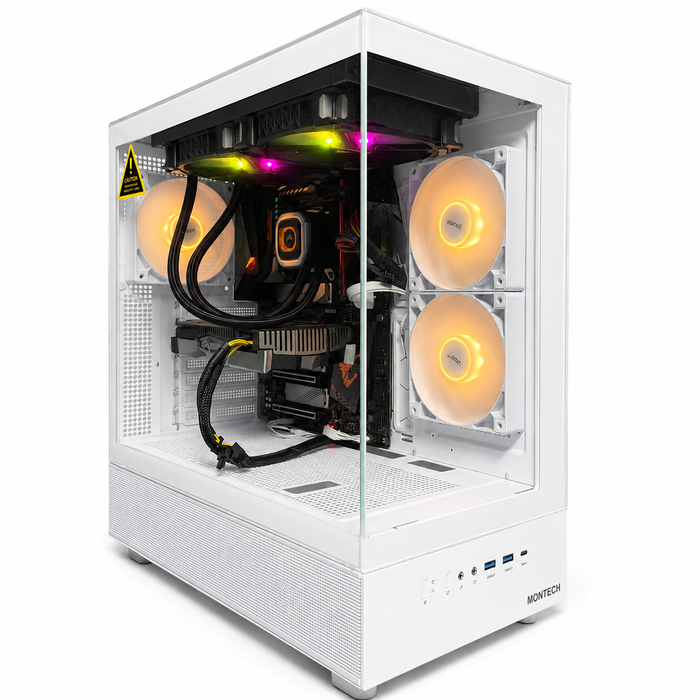
ゲーミングPC(AMD)/ Ryzen 7 5700X・GeForce RTX 5060
- CPURyzen 7 5700X
- GPUGeForce RTX 5060
- メモリ16GB DDR4
- ストレージ480GB SATA SSD
¥158,800税込
ゲームと配信を1台で完結できる、配信入門向けのバランス構成。GeForce RTX 5060のNVENCエンコードで、ゲームへの負荷を抑えながら配信・録画に対応します。
標準メモリは16GB DDR4です。配信するなら32GBへの増設をおすすめします(購入時に選べます)。ゲーム・OBS・ブラウザ・通話アプリを同時に開くと、16GBでは手狭になりがちです。
こんな人におすすめ
- ゲーム実況・雑談配信を届けたい人
- プレイと配信を1台で両立したい人
- これから本格的に配信を始めたい人
重めのゲームにも対応
PC本体のみ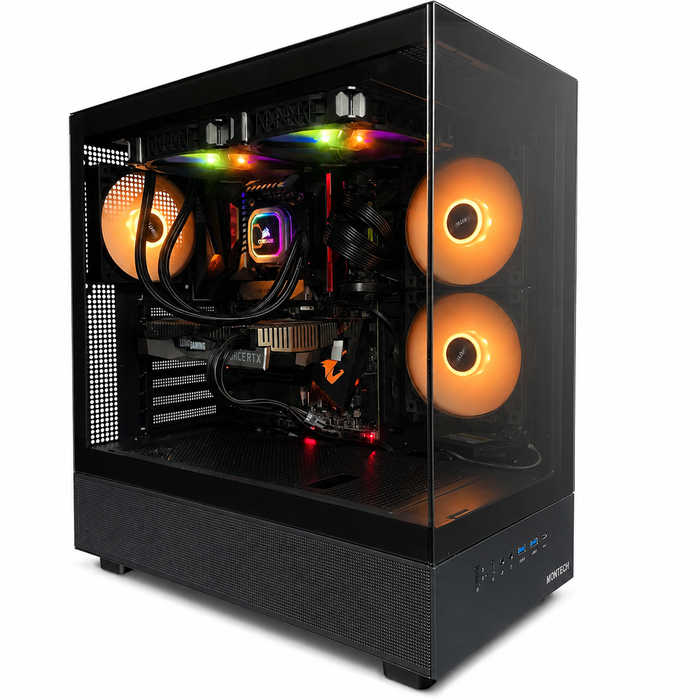
ゲーミングPC(AMD)/ Ryzen 7 7700X・GeForce RTX 5070
- CPURyzen 7 7700X
- GPUGeForce RTX 5070
- メモリ16GB DDR5
- ストレージ480GB SATA SSD
¥279,800税込
GeForce RTX 5070なら、負荷の高い最新タイトルを高画質設定で遊びながらでも、エンコード用の余力を残しやすくなります。重量級ゲームを配信する予定があるなら、配信入門クラスより一段上のGPUを選ぶのが安定への近道です。
標準メモリは16GB DDR5です。こちらも32GBへの増設をおすすめします(購入時に選べます)。
こんな人におすすめ
- 負荷の高い最新タイトルを配信したい人
- 画質設定を落とさず配信したい人
- 配信入門クラスからワンランク上げたい人
高画質配信を目指すなら
構成例(パソツクビルダーで組めます)- CPU Core i7 / Ryzen 7 以上(8コア16スレッド級) ゲームの処理とエンコード処理を同時にさばく土台。高画質・高ビットレートで配信するほど、コア数と余力が効いてきます。
- GPU GeForce RTX 5070 Ti 以上 ゲームの描画に加え、NVENCエンコードの画質・安定性にも直結します。上位GPUほど、同じビットレートでもエンコード画質に余裕が出ます。
- メモリ 32GB〜 ゲーム・配信ソフト・ブラウザ・通話アプリを同時に開いても余裕を持たせるための容量です。
- ストレージ NVMe SSD 1TB以上 高画質・高ビットレートで録画するほど、1時間あたりのデータ量は大きくなります。書き込みが速いNVMe SSDを選ぶのはもちろん、本体SSDを録画データで埋めないよう、保存用の外付けHDD/SSDを別に用意しておくと安心です。
高画質配信は「どのパーツを、どこまで上げるか」で価格が大きく変わり、既製の構成には当てはまりにくいところです。予算と配信スタイルに合わせて、パーツを1つずつ選びながら組み立てられます。
この構成例をもとに見積もる
パソツクビルダーなら、パーツごとの価格を確認しながら、予算に合わせて自由に組み立てられます。
配信は、まずは1台で完結する「1PC配信」が手軽で主流です。より高画質・高安定を狙うなら、配信用にもう1台を分ける「2PC配信」もあります(上級者向け)。
Live2Dのモデルを使って配信する方へ
顔の動きに合わせてモデルを動かす配信は、ゲームだけを遊ぶときと負荷のかかり方が変わります。モデルを使う側と、モデルを作る側で、それぞれ必要なPCをまとめています。
01VTuber配信に必要なPCスペック
購入・依頼したLive2Dモデルで配信を始める方へ。VTube StudioとOBS Studioの公式動作環境をもとに、トラッキング・ゲーム・配信を1台でこなすPCの選び方をご案内します。
Live2D配信向けPCのページを見る →
02Live2Dモデル制作用PCの必要スペック
Live2D Cubismでモデルをご自身で作る方へ。作画からモデリング、書き出しまでに必要なPCと、公式の動作環境をまとめています。
Live2D制作向けPCのページを見る →
配信・実況の始め方!
むずかしそう? いやいや、やることは7ステップだけ!
ひとつずつ進めば、キミも今日から配信者だよ!!
必要なものをそろえる
まずはこれだけあればOK! 慣れてきたら「あると便利なもの」を足して、ちょっとずつパワーアップしていこう。
まず要るもの
あると便利
※キャプチャーボードは、Switch・PS5など家庭用ゲーム機の映像を取り込みたい人向け。PCゲームだけならまずは不要だよ。

配信ソフトを用意する
定番は無料の OBS Studio。ゲーム画面・カメラ・マイクを好きに組み合わせて、自分だけの「配信画面」が作れるよ。NVENCをオンにすれば、PCへの負担を抑えつつ高画質で流せる。

配信画面を整える
配信画面は、視聴者が最初に見るキミの「顔」。オーバーレイやコメント表示を入れるだけで一気に“それっぽく”なるよ。最初から凝らなくていいからまずはシンプルな枠でOK
入れたい要素

配信プラットフォームを決める
どこで配信するか決めよう。見てほしい層や収益化の条件で選ぶのがコツだよ。アカウントを作ったら、もらえる配信キーをOBSに貼るだけで接続はバッチリ。

配信してよいかを確認する
長く楽しむために、“配信していいか”は先に確認しておこう。知らずにやっちゃうと、動画が消されたりアカウントが止まったりすることも…。ここだけ押さえれば安心だよ。
- 遊ぶゲームの配信ガイドラインは確認した?(配信・収益化はOK?)
- BGM・効果音は権利フリー/許諾ありのものを使ってる?
- 映画・音楽とか、他人の作品を勝手に流してない?

テスト配信で最終チェック
本番の前に、自分だけ見られる限定公開でテストしてみよう。ここをチェックしておけば、本番も落ち着いていけるよ。
- 映像、カクついてない?
- マイクとゲーム音のバランスはいい感じ?
- 遅延は気にならない範囲?
- 配信画面のレイアウトは崩れてない?
- 映しちゃマズい個人情報、映り込んでない?


「予算内に抑えたい」「自分に合うPCが分からない」
そんな時はぜひご相談ください
配信スタイルも、予算も、やりたいゲームも。専門スタッフがお客様にぴったりの配信PCをご提案します。まずはお気軽にご相談ください。
相談・お問い合わせはこちら

