
LIVE2D CUBISM / ILLUSTRATION
モデル制作向けのおすすめPC
Live2D Cubismでモデルをご自身で作る方へ。CubismとCLIP STUDIO PAINTが公表している動作環境をもとに選んだ2台です。価格は税込です。
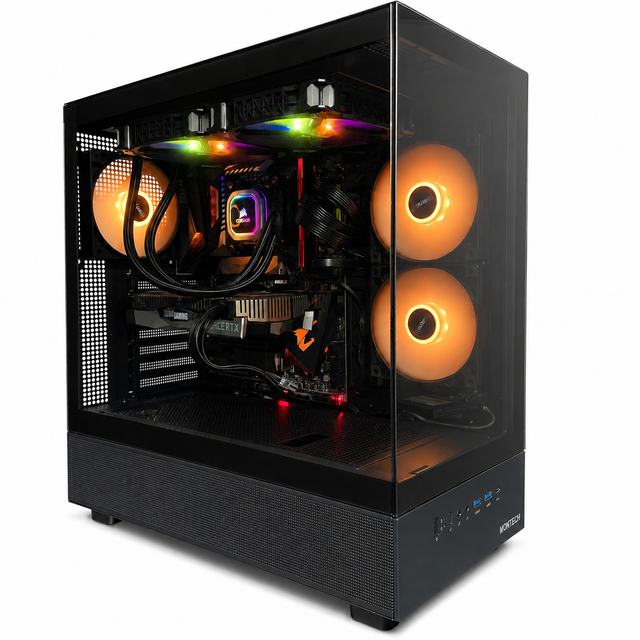
構成例 01
ゲーミングPC(AMD)/ Ryzen 7 7700X・GeForce RTX 4060
PC本体のみ/モニターやタブレットをすでにお持ちの場合
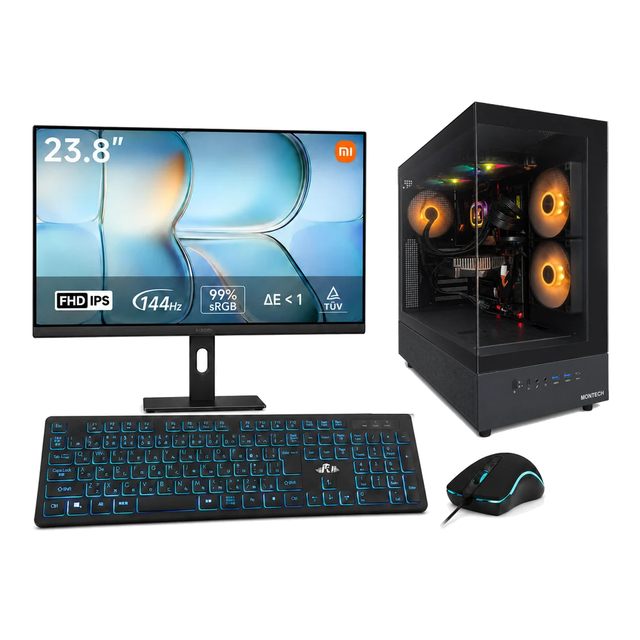
構成例 02
ハイスペック ゲーミングPC フルセット / Ryzen 7・RTX 4060 Ti
フルセット/これから環境を一から用意する場合
| 項目 | ゲーミングPC(AMD)/ Ryzen 7 7700X・GeForce RTX 4060 | ハイスペック ゲーミングPC フルセット / Ryzen 7・RTX 4060 Ti |
|---|---|---|
| CPU | Ryzen 7 7700X | Ryzen 7 7700X |
| GPU | GeForce RTX 4060 | GeForce RTX 4060 Ti |
| メモリ | 16GB DDR5 | 16GB DDR4 |
| ストレージ | 512GB NVMe SSD | 480GB SSD |
| モニター | 付属しません | 23.8インチ・1920×1080が付属(キーボード・マウスも付属) |
| 価格 | ¥168,610税込 | ¥188,000税込 |
| 商品ページ | 商品ページを見る | 商品ページを見る |
CPUはどちらも同じです。構成例02はモニター・キーボード・マウスが付き、GPU・メモリ・ストレージが異なります。付属モニターの解像度は、Cubism Editorの動作環境が推奨として挙げている1920×1080と同じです。
購入時のオプション
メモリは32GBへ増設できます+¥15,000税込・通常価格
Live2Dの公式ヘルプでは、他のアプリケーションと併用する場合は32GBが安全だとされています。上のいずれかの商品ページを開き、オプション欄で「32GB」をお選びください。
出典:Live2D 公式ヘルプ「Cubism Editorが快適に動作するPCスペックの指標」 https://help.live2d.com/en/cubismeditor/cubism-editor-pc-specs/
そのほかの構成
PC本体のみ。価格は税込です。
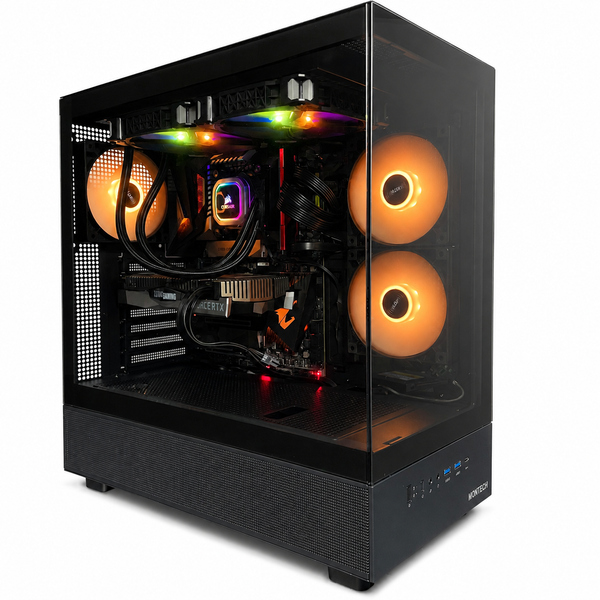
- CPURyzen 7 9700X
- GPURTX 4060
- メモリ16GB DDR5
- ストレージ512GB NVMe SSD
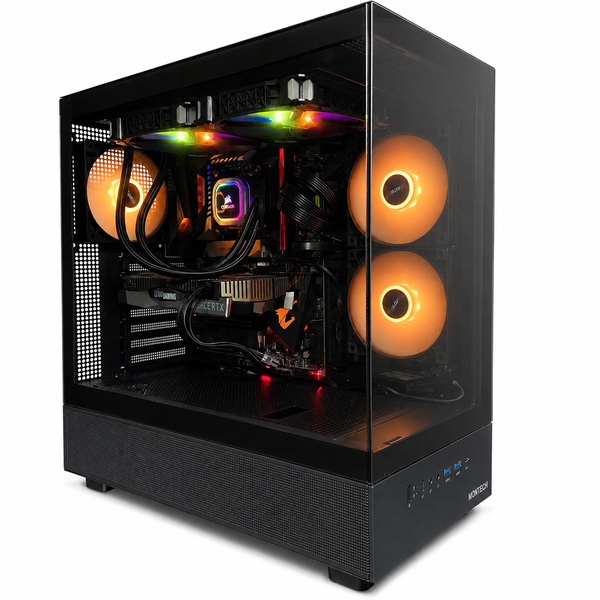
- CPURyzen 7 7700X
- GPURTX 4060 Ti
- メモリ16GB DDR5
- ストレージ512GB NVMe SSD
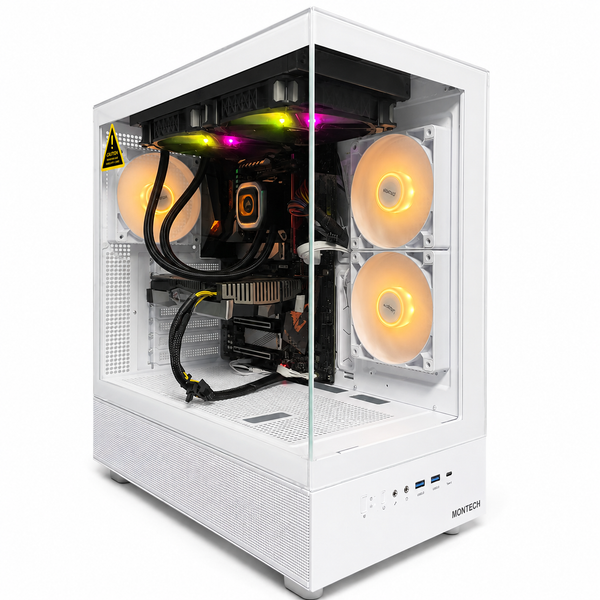
- CPUIntel Core Ultra 7 265KF
- GPURTX 4060 Ti
- メモリ16GB DDR5
- ストレージ512GB NVMe SSD
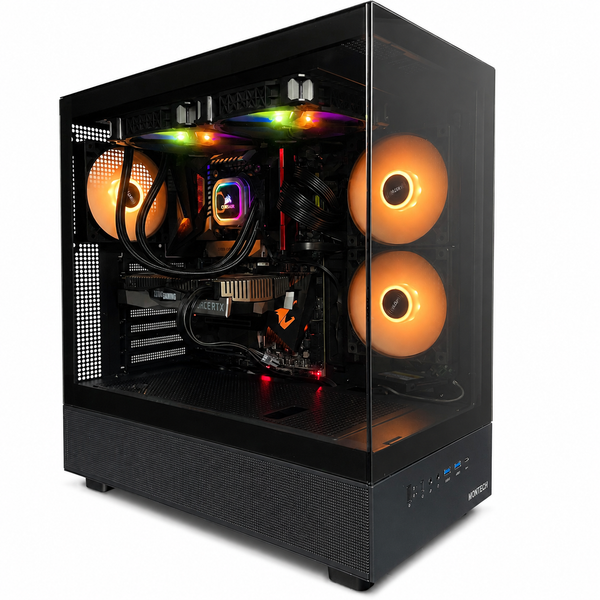
- CPURyzen 7 7700X
- GPURTX 5060 Ti
- メモリ16GB DDR5
- ストレージ512GB NVMe SSD
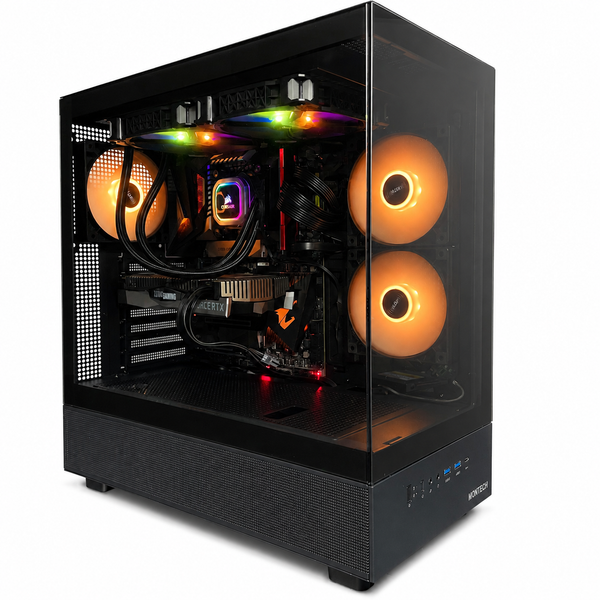
- CPURyzen 7 7800X3D
- GPURTX 4060 Ti
- メモリ16GB DDR5
- ストレージ512GB NVMe SSD
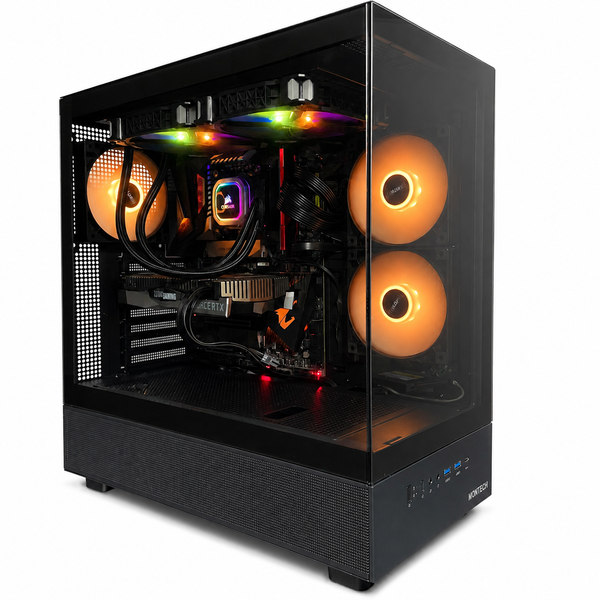
- CPURyzen 7 9700X
- GPURTX 5060 Ti
- メモリ16GB DDR5
- ストレージ512GB NVMe SSD
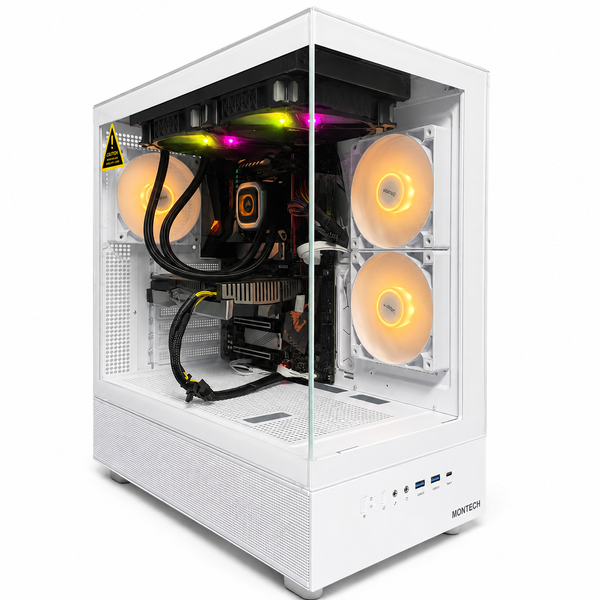
- CPUIntel Core i7-14700F
- GPURTX 4060 Ti
- メモリ16GB DDR5
- ストレージ512GB NVMe SSD
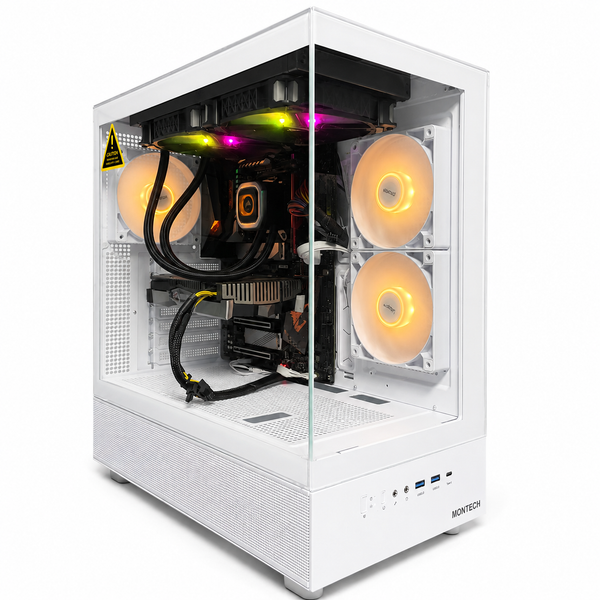
- CPUIntel Core i7-14700KF
- GPURTX 4070
- メモリ16GB DDR5
- ストレージ512GB NVMe SSD
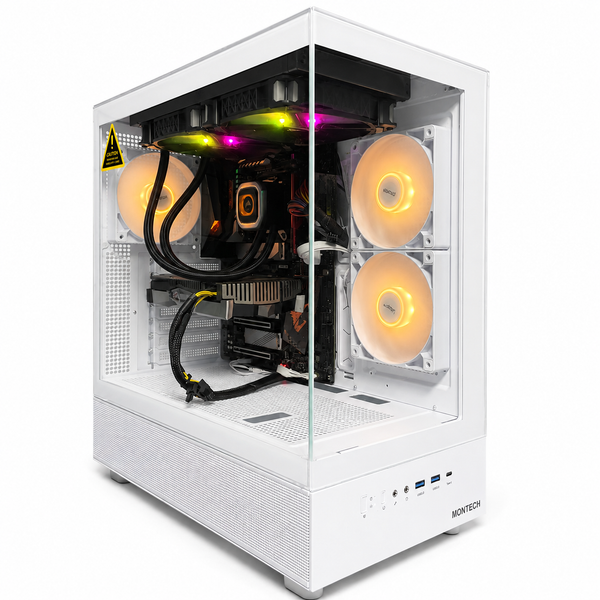
- CPUIntel Core i9-14900KF
- GPURTX 4070
- メモリ16GB DDR5
- ストレージ512GB NVMe SSD
解説
Live2Dモデル制作用PCの必要スペックとCubismの動作環境
イラストを描くところから、Live2D Cubismでモデルを動かすところまでをご自身で行う場合、PCに求められるものはゲーム用とは別の方向に寄ります。ここからは、Live2DとCLIP STUDIO PAINTが公表している動作環境を表で並べたうえで、当店の目安を分けて整理します。
このページの対象
- これからLive2D Cubismを触りはじめる方。まだFREE版とPRO版のどちらを使うかも決めていない段階の方
- イラストは描いているが、Live2D用にパーツを分けた大きなPSDを扱うのは初めてという方
- すでに制作していて、キャンバスを大きくしたい、レイヤーを増やしたいが動作が重い、という方
このページで扱わないこと
完成したモデルを動かして配信する場合のPC選びは扱いません。トラッキングや配信ソフトを同時に動かすときの考え方はVTuber配信に必要なPCスペックにまとめています。
モデリングの手順そのもの(メッシュの切り方やデフォーマの組み方)も扱いません。操作方法はLive2Dの公式マニュアルをご覧ください。
まず押さえたい基本
制作のどの場面でPCのどこが使われるのかが分かると、どこにお金をかけるかを決めやすくなります。
モデル制作の流れ
扱うデータがいちばん大きくなるのは、左の2つ(作画とパーツ分け)の工程です。Cubism Editorの動作環境だけを見て決めると、お絵かきソフト側の条件を落とすことになります。
どの工程がどのパーツに効くか
| 工程 | CPU | メモリ | GPU |
|---|---|---|---|
| 作画・パーツ分け | 効く | 効く | 公式の記載なし |
| Cubismでモデル化 | 効く | 効く | やや効く |
| 書き出し | 公式の記載なし | 公式の記載なし | 公式の記載なし |
バーの長さは3段階の強弱を表したもので、点数や割合ではありません。CPUとメモリの「効く」は、CLIP STUDIOの公式サポートがレイヤーの枚数が多い場合にCPU性能と搭載メモリで負荷を軽減できるとしていること、Live2Dの公式ヘルプがコア数・スレッド数の多いCPUを推奨し、他アプリ併用時は32GBが安全としていることによります。
Cubismの「GPUがやや効く」は、公式ヘルプが大きなPSDや頂点数の多いモデルではGPUのメモリ転送性能が効くとしている記述にもとづきます。書き出しの速さについては、どちらの公式にも記載がないため空欄にしています。
出典:CLIP STUDIO サポート https://support.clip-studio.com/ja-jp/faq/articles/20210101 / Live2D 公式ヘルプ「Cubism Editorが快適に動作するPCスペックの指標」 https://help.live2d.com/en/cubismeditor/cubism-editor-pc-specs/
CubismとCLIP STUDIO PAINTの公式動作環境
| 項目 | Live2D Cubism Editor | CLIP STUDIO PAINT 必須 | CLIP STUDIO PAINT 推奨 |
|---|---|---|---|
| OS | Windows 10 / 11(64bit版・デスクトップモードのみ) | Windows 10 / 11(64bit 日本語版) | 同左 |
| CPU | Intel または AMD のプロセッサー | SSE2に対応したIntel / AMD製CPU | 記載なし |
| メモリ | 最小 4GB(8GB以上を推奨) | 2GB以上 | 8GB以上 |
| GPU | OpenGL 3.3以上 | OpenGL 3.3に対応したGPU | 記載なし |
| ストレージ | 約1GB | 3GB以上の空き容量 | 記載なし |
| ディスプレイ | 1440×900px以上・32bitカラー以上(1920×1080・UIスケール100%を推奨) | 1024×768以上/ハイカラー(16bit、65536色)以上 | 1280×768以上 |
| ペン入力 | 記載なし | Windows Ink Platform対応、Wintab互換のペン入力に対応 | — |
並べると、OSとGPU(OpenGL 3.3以上)は実質同じ条件で、違うのはメモリとディスプレイだと分かります。厳しいほうに合わせれば両方を満たせます。
Cubism Editorはバージョンごとに動作環境が異なりますので、導入前に必ず公式ページでお使いになるバージョンの条件をご確認ください。CLIP STUDIO PAINTはPROとEXで動作環境は変わらず、対応する入出力フォーマットが異なると記載されています。
出典:Live2D Cubism 動作環境 https://www.live2d.com/en/cubism/download/spec/ / CLIP STUDIO PAINT 動作環境 https://www.clipstudio.net/ja/dl/system/
OpenGLの3.3と4.5、基準が2つある理由
| バージョン | 書かれている場所 | 位置づけ |
|---|---|---|
| OpenGL 3.3以上 | 動作環境のページ | Cubism Editorを動かすための条件 |
| OpenGL 4.5以上 | 公式ヘルプ「Cubism Editorが快適に動作するPCスペックの指標」 | 快適に動かすための目安として推奨 |
調べていると数字が食い違っているように見えますが、どちらもLive2Dの公式の記述で、出どころが違うだけです。動くかどうかの線と、気持ちよく作業できるかどうかの線、という関係になります。
あわせて、Live2Dの案内にはオンボードグラフィックス(CPUに内蔵されたグラフィック機能)では正常に動作しない場合があるという記述もあります。なお、GeForceのドライバが対応するOpenGLのバージョンについては、NVIDIAの公式ページで明記された記述を見つけられなかったため、このページでは数値を書いていません。
出典:Live2D Cubism 動作環境 https://www.live2d.com/en/cubism/download/spec/ / Live2D 公式ヘルプ https://help.live2d.com/en/cubismeditor/cubism-editor-pc-specs/
メモリの推奨値(出典別)
| 出典 | 対象 | 記載されている値 |
|---|---|---|
| Live2D 動作環境 | Cubism Editor 単体 | 最小 4GB(8GB以上を推奨) |
| Live2D 公式ヘルプ | 他のアプリケーションと併用する場合 | 32GBが安全 |
| CLIP STUDIO 動作環境 | CLIP STUDIO PAINT 単体 | 必須 2GB以上/推奨 8GB以上 |
| CLIP STUDIO サポート | レイヤー数・キャンバスが大きい場合 | 具体的な数値の記載はなし。「搭載メモリが多いほど負荷を軽減できる」「レイヤーの枚数が多い場合はCPU性能が高く搭載メモリが多いほど負荷を軽減できる」 |
単体で動かす条件は8GBですが、Live2Dの公式ヘルプが併用時について32GBという数字を出しています。制作中はCubism Editorとお絵かきソフトを同時に開くことになりますので、こちらのほうが実際の使い方に近い値です。
キャンバスの大きさについては、CLIP STUDIOの公式サポートがピクセル数が大きいほど負荷がかかるとしています。mm指定で1000mmのような値にするとピクセル換算で10000pxを超え極めて重くなる場合がある、という注意も書かれています。
出典:Live2D 公式ヘルプ https://help.live2d.com/en/cubismeditor/cubism-editor-pc-specs/ / CLIP STUDIO サポート https://support.clip-studio.com/ja-jp/faq/articles/20210101
FREE版とPRO版の違い
| 項目 | FREE | PRO |
|---|---|---|
| テクスチャ | 最大1枚(2048pxまで) | 無制限 |
| ArtMesh | 最大100 | 無制限 |
| デフォーマ | 最大50 | 無制限 |
| パラメータ | 最大30 | 無制限 |
| パーツ | 最大30 | 無制限 |
| ワープデフォーマ分割数 | 最大9×9 | 最大100×100 |
| アニメーションの書き出し | 画像シーケンス・GIF・動画は最大1280×720px。Runtime Model Trackの保存・出力は不可 | 制限なし |
| 商用利用 | 一般のお客様と小規模事業者(年間売上1000万円未満) | 制限なし |
| トライアル | — | 42日間 |
| PCの動作環境 | 同じ | 同じ |
どちらを使ってもPCに求められる動作環境は変わりません。まずFREE版で仕組みを覚えて、上の制限に届いたところでPRO版を検討する、という進め方ができます。
表の用語は、ArtMeshがパーツを細かい三角形の面に分割したもの、デフォーマが変形のしかたを決める枠、パラメータが「顔の角度X」のように動きを数値で管理する軸を指します。
出典:Live2D Cubism 機能比較 https://www.live2d.com/en/cubism/comparison/
タブレットの接続条件
| 項目 | 液晶タブレット | ペン入力全般 |
|---|---|---|
| PC側に必要なもの | 映像を出す端子。ワコムは接続に使う端子としてUSB Type-C(Thunderbolt 3)・HDMI・DisplayPort・mini DisplayPortを挙げています | CLIP STUDIO PAINTはWindows Ink PlatformとWintab互換のペン入力に対応 |
| 注意点 | ワコムは、PC側にUSB Type-C端子がない、またはDisplayPort Altモードに対応していない場合も少なくないと説明しています。USB Type-C端子があっても映像が出るとは限りません | 動作を確認したメーカーとしてワコム・XPPen・HUIONが挙げられています。ほかのメーカーの製品は事前に対応状況をご確認ください |
| 確認する順番 | タブレット側の仕様書に書かれた必要端子 → PC側の端子を突き合わせる | タブレット側がどちらの方式に対応しているかを確認 |
液晶タブレットはPCから見ると「もう1枚のディスプレイ」です。本体だけ先に買ってあとから困るのがこの部分ですので、購入前に端子を突き合わせてください。ご不明な場合は、当店にお問い合わせいただければお調べします。
出典:ワコム https://tablet.wacom.co.jp/article/how-to-pentablet / https://tablet.wacom.co.jp/article/converter-kit-2025 / CLIP STUDIO PAINT 動作環境 https://www.clipstudio.net/ja/dl/system/
用語の早見表
| 用語 | 読み | 意味 |
|---|---|---|
| Live2D | ライブツーディー | 1枚のイラストをパーツごとに分け、そのパーツを変形させて動いて見せる仕組み |
| PSD | ピーエスディー | レイヤー情報を保ったまま保存できる画像の形式。Live2D用の原画はこの形式で受け渡しします |
| ArtMesh | アートメッシュ | パーツを細かい三角形の面に分割したもの。この面を動かすことで絵が変形します |
| デフォーマ | — | 変形のしかたを決める枠 |
| パラメータ | — | 「顔の角度X」「目の開閉」のように、動きを数値で管理する軸 |
| OpenGL | オープンジーエル | 画面を描くための共通の仕組み。Cubism・CLIP STUDIOとも3.3以上を条件にしています |
| オンボードグラフィックス | — | CPUに内蔵されたグラフィック機能。Live2Dは正常に動作しない場合があるとしています |
| DisplayPort Altモード | — | USB Type-C端子から映像を出す仕組み。対応していないPCもあります |
選ぶときの見かた
見る順番を決めておくと、途中で迷いにくくなります。当店では次の順でご案内しています。
STEP 01
1. どこまで作るかを決める
練習用のモデルか、配信や販売に使う作り込んだモデルかで、扱うファイルの大きさが変わります。上のFREE版の制限に収まる範囲であれば、データもそれほど大きくなりません。
STEP 02
2. 2つの公式動作環境を並べて見る
Cubism Editorと、お使いになるお絵かきソフト。上の比較表のとおり、OSとGPUは実質同じ条件で、違うのはメモリとディスプレイです。厳しいほうに合わせれば両方を満たせます。
STEP 03
3. メモリから決める
制作用のPCで最初に決めるべきはメモリです。単体の推奨は8GBですが、Live2Dの公式ヘルプは他のアプリケーションと併用する場合は32GBが安全だとしています。同時に開くことになるので、こちらを基準にご検討ください。
STEP 04
4. 画面とタブレットの条件を確認する
Cubism Editorの推奨解像度は1920×1080です。液晶タブレットをお使いになる予定があれば、上の接続条件の表のとおり、PC側の映像出力端子を先に確認してください。
STEP 05
5. 予算を配分する
制作では、グラフィックボードに予算を寄せる意味は配信用ほど大きくありません。両ソフトがGPUに求めているのはOpenGL 3.3以上という条件です。メモリの増設と2枚目のモニター、タブレットに回すほうが制作は進みます。
当店の目安と、公式要件との対応表
当店がご案内している目安を先に、そのあとに公式の条件と当店で扱っているPCでの扱いを表にしました。
| CPU | 8コア16スレッド級(Core i7 / Ryzen 7 クラス) |
|---|---|
| GPU | OpenGL 3.3以上に対応したグラフィックボードを搭載した機種 |
| メモリ | 32GB |
| ストレージ | NVMe SSD 1TB以上。制作データの保管とバックアップの分も見込んで |
| ディスプレイ | フルHD以上を2枚 |
CPUのコア数について、Live2DもCLIP STUDIOも具体的な数値の指定は出していません。上の数値は、Cubism Editorとお絵かきソフトを同時に開いたまま作業する、という前提で当店が案内しているものです。メモリの32GBは、Live2Dの公式ヘルプが「他のアプリケーションと併用する場合は32GBが安全」としている記述と同じ方向のご案内です。
| 要件 | 公式の記載 | 当店で扱っているPCでの扱い |
|---|---|---|
| OS | Cubism Windows 10 / 11(64bit・デスクトップモードのみ)/ CLIP STUDIO Windows 10 / 11(64bit 日本語版) | ✓Windows 11を入れた状態でお届けします |
| GPU(OpenGL 3.3以上) | 両ソフトともOpenGL 3.3以上に対応したGPU。Live2Dはオンボードグラフィックスでは正常に動作しない場合があるとしています | ✓いずれもグラフィックボードを搭載しており、CPU内蔵のグラフィック機能ではありません |
| メモリ | 単体の推奨はどちらも8GB以上。Live2D公式ヘルプは併用時に32GBが安全としています | ✓標準は16GB。ご購入手続きの中で32GBへの増設をお選びいただけます |
| ストレージ | Cubism 約1GB/CLIP STUDIO 3GB以上(いずれもソフト本体の分) | ✓ソフト本体には足ります。制作データの保管分は増設をご検討ください |
| ディスプレイ | Cubism 1440×900px以上(1920×1080・UIスケール100%を推奨)/ CLIP STUDIO 1024×768以上(1280×768以上を推奨) | —本体のみの構成には付属しません。モニターが付くフルセットの付属品は1920×1080です |
| ペン入力 | CLIP STUDIO:Windows Ink PlatformとWintab互換に対応 | —PC側ではなくタブレット側の仕様です。お使いになる製品の対応方式をご確認ください |
この表は、各公式ページの条件と当店の商品情報を突き合わせたものです。実際の作業速度については、当店で計測した値がないため記載していません。
つまずきやすい3つの点
1. USB Type-C端子があっても映像が出るとは限らない 液晶タブレットをつなぐには、その端子がDisplayPort Altモードに対応している必要があります。ワコムも、対応していないPCが少なくないと説明しています。
2. OpenGLの数字が2つある 動作条件は3.3以上、公式ヘルプの快適動作の目安は4.5以上です。別の基準なので、食い違っているわけではありません。
3. キャンバスの単位 mm指定のまま大きな値にすると、ピクセル換算で想定よりはるかに大きなキャンバスになることがあります。CLIP STUDIOの公式サポートも注意点として挙げています。
動作が重いときに見る場所
作業中に動作が重いと感じたときに確認できるところを表にしました。いずれも公式ページに記載のある内容の範囲です。
| 確認する場所 | 見かた | 根拠 |
|---|---|---|
| キャンバスのピクセル数 | mm指定で作ったキャンバスが、ピクセル換算で想定より大きくなっていないか | CLIP STUDIO公式サポート:ピクセル数が大きいほど負荷がかかる。mmで1000mm等にすると10000pxを超え極めて重くなる場合がある |
| レイヤーの枚数 | 分けられる単位でファイルを分ける余地がないか | CLIP STUDIO公式サポート:レイヤー枚数が多い場合はCPU性能が高く搭載メモリが多いほど負荷を軽減できる。ページ分割で枚数を減らす運用が案内されています |
| 同時に開いているソフト | 搭載メモリが16GBの場合、Cubismとお絵かきソフトとブラウザを同時に開いていないか | Live2D公式ヘルプ:他のアプリケーションと併用する場合は32GBが安全 |
| 使っているGPU | グラフィックボードを搭載していないPCではないか | Live2D:オンボードグラフィックスでは正常に動作しない場合がある。公式ヘルプは大きなPSDや頂点数の多いモデルではGPUのメモリ転送性能が効くとしています |
よくある質問
Cubism Editorの無料版と有料版、どちらから始めればよいですか。
メモリは16GBで足りますか。
グラフィックボードのないPCでもモデル制作はできますか。
OpenGLのバージョンが記事によって3.3だったり4.5だったりするのはなぜですか。
液晶タブレットを買う予定ですが、PC側で確認することはありますか。
CPUは何コアあればよいですか。
作ったモデルで配信もしたいのですが、同じPCで足りますか。
構成に迷われたときはご相談ください
普段お使いのキャンバスサイズ、レイヤーの枚数、お持ちのタブレット。条件をお聞かせいただければ、お客様に合った構成をご提案します。ご希望の構成が既製モデルにない場合は、パーツを1つずつ選んで組み立てることもできます。
関連ページ
Live2Dモデル制作用PC特集 — Cubism Editorとイラスト制作を1台でこなすためのPC選び


