
VTUBER / LIVE2D
配信向けのおすすめPC
購入・依頼したLive2Dモデルで配信を始める方へ。VTube StudioとOBS Studioが公表している動作環境をもとに選んだ2台です。価格は税込です。
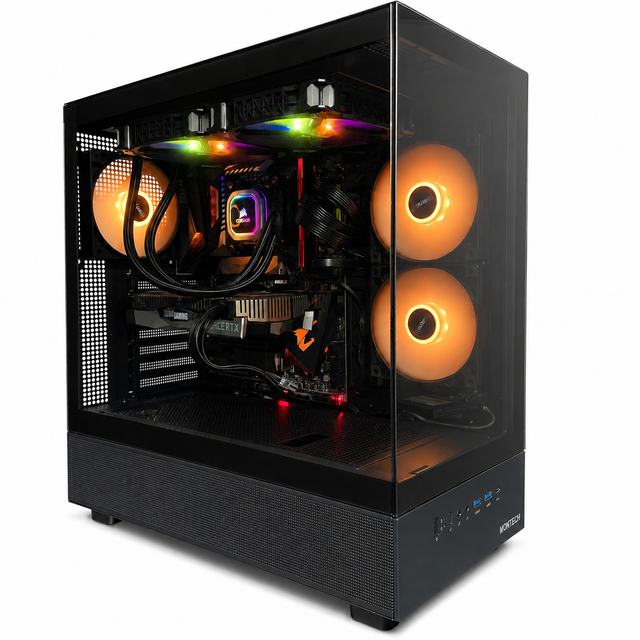
構成例 01
ゲーミングPC(AMD)/ Ryzen 7 7700X・GeForce RTX 4060
PC本体のみ/雑談配信と、負荷がそれほど高くないゲームの実況を想定
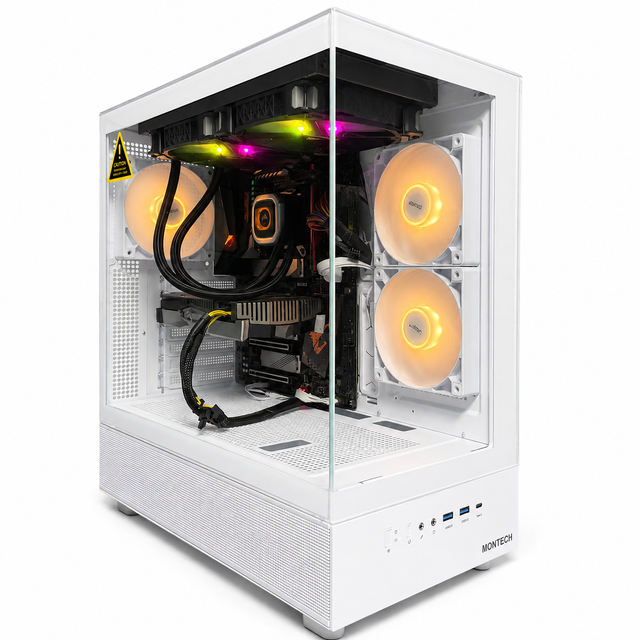
構成例 02
ゲーミングPC(Intel)/ Core i7-14700F・GeForce RTX 5060 Ti
PC本体のみ/負荷の高いタイトルを画質を落とさずに配信する場合
| 項目 | ゲーミングPC(AMD)/ Ryzen 7 7700X・GeForce RTX 4060 | ゲーミングPC(Intel)/ Core i7-14700F・GeForce RTX 5060 Ti |
|---|---|---|
| CPU | Ryzen 7 7700X | Intel Core i7-14700F |
| GPU | GeForce RTX 4060 | GeForce RTX 5060 Ti |
| メモリ | 16GB DDR5 | 16GB DDR5 |
| ストレージ | 512GB NVMe SSD | 512GB NVMe SSD |
| 価格 | ¥168,610税込 | ¥225,820税込 |
| 商品ページ | 商品ページを見る | 商品ページを見る |
どちらも標準メモリは16GBです。ご購入手続きの中で32GBへの増設をお選びいただけます。エンコードはどちらもグラフィックボード側のNVENCに任せられます。
選び方の根拠は、このページの下にある解説にまとめています。
そのほかの構成
PC本体のみ。価格は税込です。
- CPURyzen 7 7700X
- GPURTX 4060 Ti
- メモリ16GB DDR5
- ストレージ512GB NVMe SSD
- CPURyzen 7 7700X
- GPURTX 5060
- メモリ16GB DDR5
- ストレージ512GB NVMe SSD
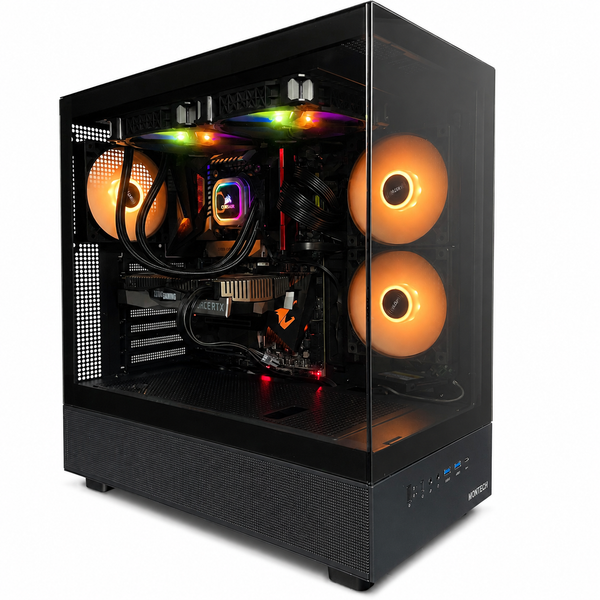
- CPURyzen 7 7700X
- GPURTX 5060 Ti
- メモリ16GB DDR5
- ストレージ512GB NVMe SSD
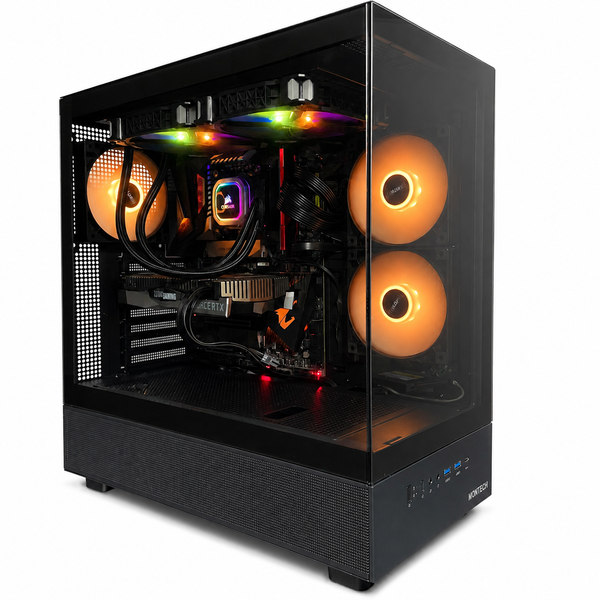
- CPURyzen 7 9700X
- GPURTX 5060 Ti
- メモリ16GB DDR5
- ストレージ512GB NVMe SSD
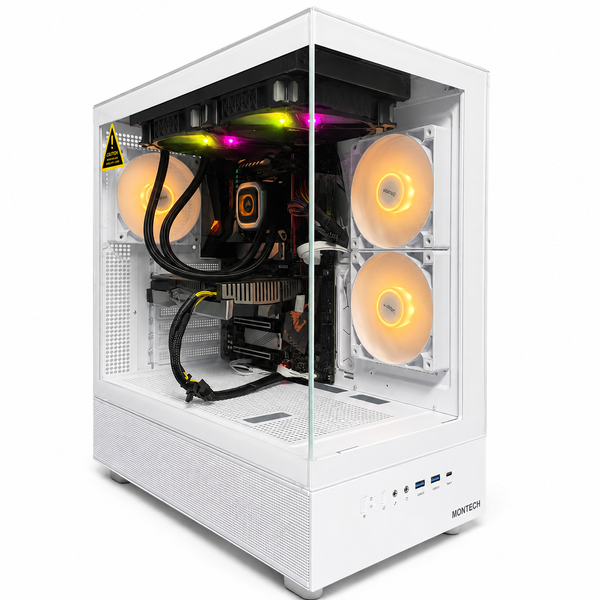
- CPUIntel Core i7-14700F
- GPURTX 4060 Ti
- メモリ16GB DDR5
- ストレージ512GB NVMe SSD
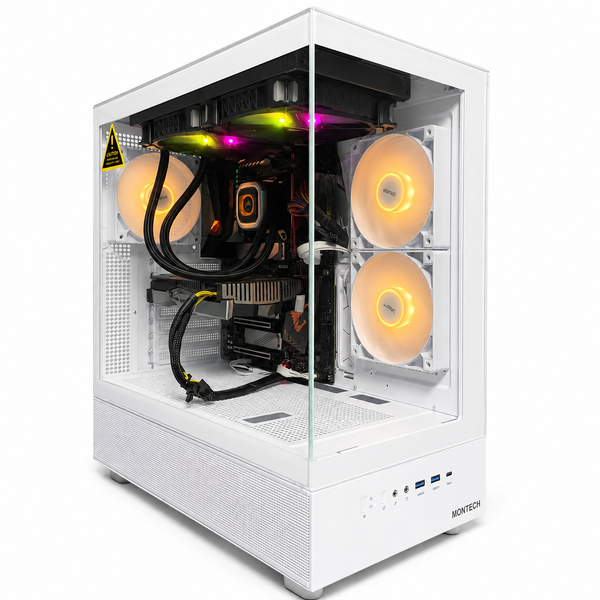
- CPUIntel Core i7-14700F
- GPURTX 4070
- メモリ16GB DDR5
- ストレージ512GB NVMe SSD
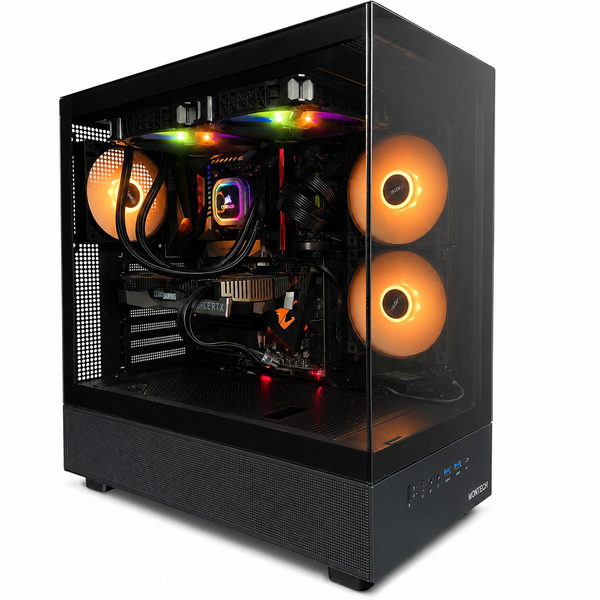
- CPURyzen 7 7700X
- GPURTX 5070
- メモリ16GB DDR5
- ストレージ480GB SSD
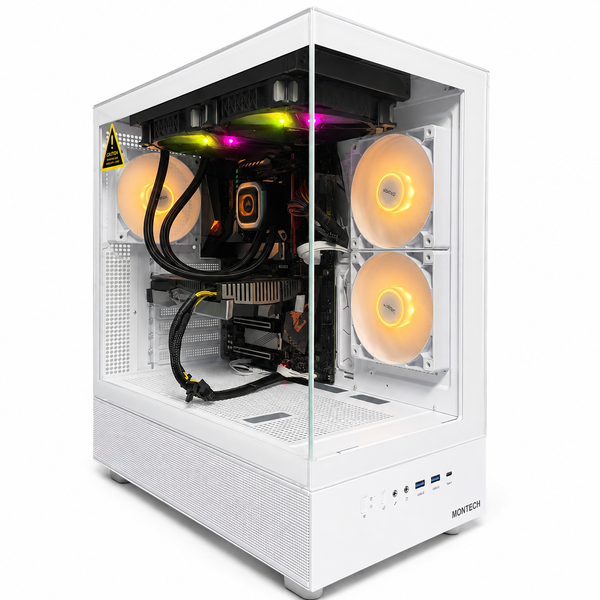
- CPUIntel Core i7-14700F
- GPURTX 5070 Ti
- メモリ16GB DDR5
- ストレージ512GB NVMe SSD
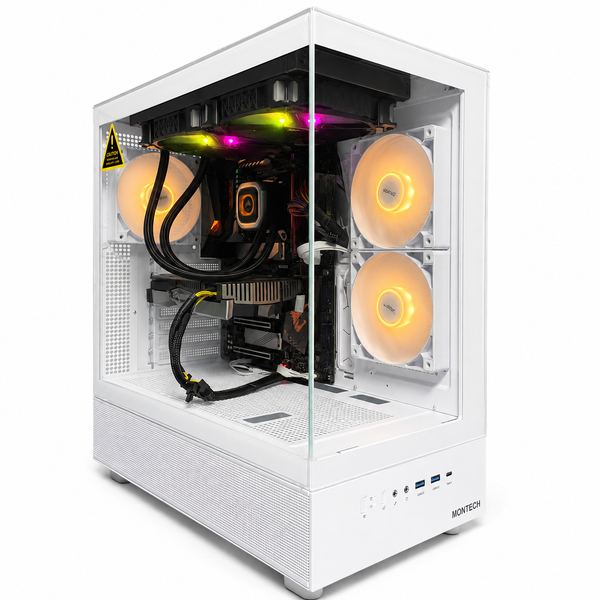
- CPUIntel Core i9-14900KF
- GPURTX 5070 Ti
- メモリ16GB DDR5
- ストレージ512GB NVMe SSD
解説
VTuber配信に必要なPCスペックとLive2Dモデルの動かし方
Live2Dのモデルを顔の動きに合わせて動かしながら配信するには、ゲームを遊ぶだけのときとは別の見方でPCを選ぶことになります。ここからは、VTube StudioとOBS Studioが公表している動作環境を表で並べたうえで、当店の目安を分けて整理します。
このページの対象
- 購入した、あるいは制作を依頼したLive2Dモデルで、これから配信を始める方
- すでに配信をしていて、モデルの動きやゲームの動作に余裕を持たせたい方
- 「VRAM」「NVENC」「トラッキング」といった言葉が並んでいて、どこを見て選べばよいのか分からない方
このページで扱わないこと
Live2Dのモデルをご自身で作る場合のPC選びは扱いません。Cubism Editorでのモデリングやイラスト制作に必要なPCはLive2Dモデル制作用PCの必要スペックにまとめています。
配信アカウントの作り方や配信ソフトの設定手順も扱いません。配信を始めるまでの流れはゲーム配信・実況向けPC特集でご案内しています。
まず押さえたい基本
PCのどこを見ればよいかは、配信中にPCが何をしているかが分かると決めやすくなります。
配信中に動く4つの処理
ゲームを遊ぶだけなら動いているのはゲームだけですが、Live2Dの配信ではこの4つが並行します。PCを選ぶときは、この「同時に動いている数」を前提に考えることになります。ゲーム実況をしない場合は3つ目が外れます。
どの処理がどのパーツに効くか
| 処理 | CPU | GPU | メモリ |
|---|---|---|---|
| トラッキング(Webカメラ) | 効く | 影響が小さい | やや効く |
| トラッキング(iPhone・iPad) | 影響が小さい | 影響が小さい | 影響が小さい |
| モデルの表示 | やや効く | 効く | やや効く |
| ゲームの描画 | 効く | 効く | 効く |
| エンコード(NVENCに任せる) | 影響が小さい | 効く | 影響が小さい |
| エンコード(CPUで行う) | 効く | 影響が小さい | 影響が小さい |
バーの長さは3段階の強弱を表したもので、点数や割合ではありません。エンコードの2行はOBS Studioの公式解説(ハードウェアエンコーダーはCPUから負荷を取り除きGPU内の専用部品に任せる)にもとづいています。トラッキングの2行は、Webカメラの解析はPC側で行い、iPhone・iPadの場合は端末側で処理してネットワーク経由で送るという公式の仕組みの違いによるものです。
出典:OBS Studio Hardware Encoding https://obsproject.com/kb/hardware-encoding / VTube Studio 公式Wiki https://github.com/DenchiSoft/VTubeStudio/wiki/Introduction-&-Requirements
VTube StudioとOBS Studioの公式動作環境
| 項目 | VTube Studio 最小 | VTube Studio 推奨 | OBS Studio |
|---|---|---|---|
| OS | Windows 7(64bit) | Windows 10(64bit) | Windows 10 または 11 |
| プロセッサー | AMD / Intel 1.8GHz以上 | AMD / Intel 2.5GHz以上 | 記載なし(エンコーダー・解像度・フレームレート・シーン構成で大きく変わるとされています) |
| メモリ | 4GB | 6GB | 記載なし |
| グラフィック | 専用ビデオメモリ2GB・DirectX 11 | 専用ビデオメモリ4GB・DirectX 11 | DirectX 10.1に対応したGPU |
| ストレージ | 3GB | 4GB | 記載なし |
どちらも、そのソフトを動かすための条件です。ゲームと同時に動かした場合に必要な性能は、どちらのページにも書かれていません。実際の配信では、この表の上にゲームが乗ることになります。
出典:VTube Studio(Steam ストアページ) https://store.steampowered.com/app/1325860/VTube_Studio/ / OBS Studio System Requirements https://obsproject.com/kb/system-requirements
エンコードの2つのやり方
| 項目 | ハードウェアエンコード(NVENCなど) | ソフトウェアエンコード(x264) |
|---|---|---|
| 処理する場所 | GPU内の専用部品 | CPU |
| CPUへの負荷 | CPUから負荷を取り除くもの、と説明されています | CPU負荷が高くなります |
| 必要なGPU | NVENCはGeForce 750 Ti以降。画質の面ではTuring世代以降(第6世代NVENC)が推奨。AMDはAMF、IntelはQuick Sync Videoが該当 | 指定なし |
| 画質 | 古い世代のものはx264のveryfastプリセット相当に対して劣る傾向がある、とされています | CPUに余裕があれば選択肢になります |
どちらかが常に正しいわけではなく、画質とCPU負荷のどちらを取るかという話です。公式解説も、CPU負荷が高くソフトウェアエンコードが使えない環境ではハードウェアエンコードが有効な選択肢だ、という書き方をしています。
出典:OBS Studio Hardware Encoding https://obsproject.com/kb/hardware-encoding
GPUとVRAMの搭載量
| GPU | ビデオメモリ | DirectX |
|---|---|---|
| GeForce RTX 3060 Ti | 8GB GDDR6 | DirectX 12 Ultimate |
| GeForce RTX 4060 Ti | 8GB / 16GB GDDR6(2種類) | DirectX 12 Ultimate |
| GeForce RTX 5060 | 8GB GDDR7 | DirectX 12 Ultimate |
| GeForce RTX 5060 Ti | 8GB / 16GB GDDR7(2種類) | DirectX 12 Ultimate |
| GeForce RTX 5070 | 12GB GDDR7 | DirectX 12 Ultimate |
VTube Studioが条件として挙げているのは「専用」のビデオメモリです。CPUに内蔵されたグラフィック機能はメインメモリの一部を借りて使うため、ここでいう専用のビデオメモリには当たりません。
見落としやすいのは、RTX 4060 TiとRTX 5060 Tiに8GBと16GBの2種類がある点です。型番だけで判断せず、実際の搭載量を商品ページでご確認ください。なおRTX 2070 SUPERについては、NVIDIAの公式ページから搭載量を確認できなかったため表に載せていません。
出典:NVIDIA GeForce RTX 3060 Ti https://www.nvidia.com/en-us/geforce/graphics-cards/30-series/rtx-3060-ti/ / RTX 4060・4060 Ti https://www.nvidia.com/en-us/geforce/graphics-cards/40-series/rtx-4060-4060ti/ / RTX 5060 ファミリー https://www.nvidia.com/en-us/geforce/graphics-cards/50-series/rtx-5060-family/
トラッキング方法の比較
| 項目 | Webカメラ | iPhone・iPad | Android |
|---|---|---|---|
| 品質の目安 | 2番目 | もっとも高い | 3番目 |
| 必要な機器の条件 | 解像度1280×720以上を推奨。フレームレートは15〜30fpsで十分 | Face ID搭載のiPhone X / XR / XS(XS Maxを含む)、iPhone 11・12以降(Pro・Pro Maxを含む)、iPad Pro(第3・第4世代以降)。Face ID非搭載でもA12以降のiPhone SE(2020)・iPad(第8世代)は利用可 | 比較的新しい端末はおおむね対応、古い機種では動作しない場合がある、との記載のみ。対応機種一覧や最小OSバージョンは公表されていません |
| つなぎ方 | PCに直接つなぐ | PCと同じネットワークにつなぐ | PCと同じネットワークにつなぐ |
| 備考 | 一部のデジタル一眼カメラで互換性の問題が報告されている、との記載あり | お持ちであればカメラを買い足さずに始められます | 使えるかどうかはアプリを入れて確認するのが確実です |
品質の目安は、公式ドキュメントが「iOS > Webカメラ > Android」の順と案内しているものです。VTube Studioはこのほかに、マイクの音声によるリップシンク、マウスやペンによるパラメータ操作、ホットキーにも対応しています。
解像度とフレームレートの条件は高くありません。カメラの性能よりも、顔に光が回っているかどうかのほうが結果を左右します。
出典:VTube Studio 公式Wiki https://github.com/DenchiSoft/VTubeStudio/wiki/Introduction-&-Requirements
モニターの枚数と映像端子
配信中は、ゲーム画面とOBS Studioの操作画面、それにコメント欄を見ることになります。1枚の画面で切り替えながらでも進められますが、2枚に分けておくと配信中の操作が減ります。
増やすときは、PC側の映像出力端子の数と種類、モニター側の端子が合っているかを先に確認してください。合わない場合は変換ケーブルが要ります。当店のフルセット商品には23.8インチのモニターが付属しますので、2枚目としてもお使いいただけます。分からない場合は、ご購入前にお問い合わせいただければお調べします。
用語の早見表
| 用語 | 読み | 意味 |
|---|---|---|
| Live2D | ライブツーディー | 1枚のイラストをパーツごとに分け、そのパーツを変形させて動いて見せる仕組み |
| トラッキング | — | カメラで顔の位置や表情を読み取り、その値をモデルのパラメータに渡すこと |
| エンコード | — | 映像を圧縮して配信サイトへ送り出せる形にする処理 |
| NVENC | エヌブイエンク | NVIDIAのGPUが持つ、エンコード専用の部品。OBS公式ではGeForce 750 Ti以降で利用できるとされています |
| VRAM | ブイラム | グラフィックボードが持つ作業用のメモリ。ビデオメモリとも呼びます |
| コア / スレッド | — | コアはCPUが計算を行う単位、スレッドはコアが同時に受け付けられる処理の列。「8コア16スレッド」なら8つのコアで16の列を扱えます |
| リップシンク | — | 口の動きを音声に合わせること。VTube Studioはマイクの音声によるリップシンクに対応しています |
選ぶときの見かた
見る順番を決めておくと、途中で迷いにくくなります。当店では次の順でご案内しています。
STEP 01
1. 何をするかを決める
雑談配信が中心か、ゲーム実況もするか。上の図の3つ目(ゲームの描画)が入るかどうかで、必要な性能がはっきり変わります。ここを決めないと、あとの判断がすべてぼやけます。
STEP 02
2. 公式の動作環境を確認する
VTube Studio、OBS Studio、遊ぶ予定のゲーム。この3つを並べて、満たせない条件がないかを見ます。上の比較表に前の2つの公式値を載せてあります。ゲームはタイトルごとに違いますので、各社の公表値をご確認ください。
STEP 03
3. 余裕の取り方を決める
公式の動作環境は、そのソフトを単体で動かすための条件です。同時に動かしたときの数値はどのソフトも公表していません。当店では、遊びたいタイトルの推奨環境ちょうどではなくひとつ上の構成をご案内しています。
STEP 04
4. 周辺機器の条件を確認する
カメラ(Webカメラか、お手持ちのiPhone・iPadか)、モニターの枚数、マイク。この3つはPCを決める前に洗い出しておくと予算の見通しが立ちます。モニターを増やす予定があれば、PC側の映像出力端子を先に確認してください。
STEP 05
5. 予算を配分する
本体だけで予算を使い切らないほうが、始めてからの困りごとは少なくなります。メモリの増設、2枚目のモニター、マイク、録画を保存する外付けドライブ。ここに回す分を残しておくと、買い直しが起きにくくなります。
当店の目安と、公式要件との対応表
当店がご案内している目安を先に、そのあとに公式の条件と当店の構成の対応を表にしました。
| CPU | 8コア16スレッド級(Core i7 / Ryzen 7 クラス以上) |
|---|---|
| GPU | NVENCが使えるGeForce RTX。遊びたいタイトルの推奨環境よりひとつ上の構成 |
| メモリ | 32GB |
| ストレージ | NVMe SSD 1TB以上。録画を残す場合は保存用のドライブを別に用意 |
| カメラ | Webカメラなら1280×720以上、または対応するiPhone・iPad |
CPUのコア数とメモリの容量について、VTube StudioとOBS Studioは公式の指定を出していません。上の数値は、配信中にゲーム・VTube Studio・OBS Studio・ブラウザ・通話アプリを同時に開いたままにする、という前提で当店が案内しているものです。
| 要件 | 公式の記載 | 当店で扱っているPCでの扱い |
|---|---|---|
| OS | VTube Studio 推奨 Windows 10(64bit)/ OBS Studio Windows 10 または 11 | ✓Windows 11を入れた状態でお届けします |
| 専用ビデオメモリ | VTube Studio 最小2GB・推奨4GB(「専用」と明記) | ✓いずれもグラフィックボードを搭載しており、CPU内蔵のグラフィック機能ではありません。搭載量は構成ごとに異なります |
| DirectX | VTube Studio DirectX 11 / OBS Studio DirectX 10.1対応のGPU | ✓NVIDIAの記載では、上のVRAM表に挙げた各GPUはいずれもDirectX 12 Ultimate対応 |
| NVENCが使えるGPU | OBS Studio:GeForce 750 Ti以降。画質の面ではTuring世代以降を推奨 | ✓GeForce搭載の構成が該当します。Radeon搭載の構成はNVENCではなくAMDのAMFが対象です |
| メモリ | VTube Studio 最小4GB・推奨6GB(同時利用時の値は非公表) | ✓標準は16GB。ご購入手続きの中で32GBへの増設をお選びいただけます |
| ストレージ | VTube Studio 最小3GB・推奨4GB(ソフト本体の分) | ✓ソフト本体には足ります。録画を残す場合は保存用のドライブを別にご用意ください |
この表は、各公式ページの条件と当店の商品情報を突き合わせたものです。フレームレートや動作の快適さについては、当店で計測した値がないため記載していません。構成ごとの具体的なスペックは、ページ上部の一覧と各商品ページをご覧ください。
つまずきやすい4つの点
1. 「専用」ビデオメモリ VTube Studioの条件は専用のビデオメモリです。CPU内蔵のグラフィック機能を積んだPCは、この条件の読み方が変わります。
2. 同じ型番でもVRAMの量が違うことがある NVIDIAの製品ページでは、RTX 4060 TiとRTX 5060 Tiに8GBと16GBの2種類が記載されています。
3. モニターを増やすときの端子 PC側の映像出力端子の数と種類を先に確認してください。足りないと変換ケーブルが必要になります。
4. 公式の値は同時利用を前提にしていない VTube StudioもOBS Studioも、ゲームと同時に動かした場合の数値は公表していません。
動きが重いときに見る場所
配信中に重いと感じたときに確認できるところを表にしました。いずれも公式ページに記載のある内容の範囲です。
| 確認する場所 | 見かた | 根拠 |
|---|---|---|
| OBSのエンコーダー設定 | CPUで行う設定になっていないか。NVENCが使えるGPUなら切り替えるとCPUの負担が減ります | OBS公式:ハードウェアエンコーダーはCPUから負荷を取り除きGPU内の専用部品に任せるもの |
| Webカメラの設定 | 必要以上に高い解像度・フレームレートにしていないか | VTube Studio公式:1280×720以上を推奨、15〜30fpsで十分 |
| 同時に開いているソフト | 配信中に開いておく必要のないブラウザのタブや通話アプリを閉じる | VTube Studioの推奨メモリ6GBはソフト単体の値。同時利用時の必要量は非公表 |
| ゲーム側の画質設定 | 下げるとモデルの表示に回る分が増えます | モデルの表示とゲームの描画は同じグラフィックボードを使うため(当店の整理) |
よくある質問
Webカメラとお手持ちのiPhone、どちらでトラッキングするのがよいですか。
iPhoneでトラッキングする場合、機種は決まっていますか。
メモリは16GBのままでも配信できますか。
グラフィックボードのないPCでも動きますか。
配信しながらゲームを遊ぶと、どのくらい重くなりますか。
購入後にメモリやSSDを増やすことはできますか。
構成に迷われたときはご相談ください
遊びたいゲーム、配信の設定、お使いのカメラ。条件をお聞かせいただければ、お客様に合った構成をご提案します。ご希望の構成が既製モデルにない場合は、パーツを1つずつ選んで組み立てることもできます。
関連ページ
Live2Dモデルで配信するVTuber向けPC特集 — トラッキング・配信・ゲームを1台でこなすためのPC選び


