

スターターセット
売れ筋ランキング
更新日:11月2日
※決済完了済みのみ集計
おすすめのセット


※フルHD(1920×1080)・ゲーム内設定「中程度」でのおおよその目安です。GPU性能とCPU性能の低いほうが上限になります。実際のフレームレートは画質設定やシーンにより変動します。
※フルHD(1920×1080)・ゲーム内設定「中程度」でのおおよその目安です。GPU性能とCPU性能の低いほうが上限になります。実際のフレームレートは画質設定やシーンにより変動します。
高解像度や重量級タイトルを長く遊ぶなら、メモリ32GBへの増設もご検討ください。商品ページで選べます。
※フルHD(1920×1080)・ゲーム内設定「中程度」でのおおよその目安です。GPU性能とCPU性能の低いほうが上限になります。実際のフレームレートは画質設定やシーンにより変動します。
録画データを多く保存する場合や動画編集も行う場合は、メモリ32GB・SSD 1TB以上への増設をおすすめします。商品ページで選べます。
-
ゲーミングPC フルセット / Ryzen 7 5700X・RTX 5060
- CPURyzen 7 5700X
- GPURTX 5060
- メモリ16GB DDR4
- ストレージ512GB SATA SSD
4.38(8件)通常価格 ¥183,800(税込)通常価格 -
パソツク ベースモデル ゲーミングPC フルセット(AMD)/ Ryzen 5・GTX 1660 SUPER
- CPURyzen 5 4500
- GPUGTX 1660 SUPER
- メモリ16GB DDR4
- ストレージ512GB SATA SSD
4.67(3件)通常価格 ¥99,800(税込)通常価格 -
ミドルゲーミングPC フルセット(Intel)/ Core i7・RTX 3060 Ti
- CPUCore i7-11700F
- GPURTX 3060 Ti
- メモリ16GB DDR4
- ストレージ512GB SATA SSD
4.0(8件)通常価格 ¥148,800(税込)通常価格 -
ミドルゲーミングPC フルセット / Ryzen 5・RTX 3060 Ti
- CPURyzen 5 4500
- GPURTX 3060 Ti
- メモリ16GB DDR4
- ストレージ512GB SATA SSD
5.0(1件)通常価格 ¥138,800(税込)通常価格 -
エントリー ゲーミングPC フルセット / Ryzen 5・RTX 2070 SUPER
- CPURyzen 5 4500
- GPURTX 2070 SUPER
- メモリ16GB DDR4
- ストレージ512GB SATA SSD
4.33(3件)通常価格 ¥116,800(税込)通常価格¥119,800セール価格 ¥116,800(税込)SALE -
ゲーミングPC フルセット / Ryzen 7 5700X・RTX 5060 Ti
- CPURyzen 7 5700X
- GPURTX 5060 Ti
- メモリ16GB DDR4
- ストレージ512GB SATA SSD
通常価格 ¥203,000(税込)通常価格 -
ゲーミングPC フルセット / Ryzen 5 4500・RTX 5060
- CPURyzen 5 4500
- GPURTX 5060
- メモリ16GB DDR4
- ストレージ512GB SATA SSD
通常価格 ¥165,800(税込)通常価格¥168,800セール価格 ¥165,800(税込)SALE -
パソツク ベースモデル ゲーミングPC フルセット(AMD)/ Ryzen 5・GTX 1650
- CPURyzen 5 4500
- GPUGTX 1650
- メモリ16GB DDR4
- ストレージ512GB SATA SSD
5.0(1件)通常価格 ¥92,800(税込)通常価格 -
ゲーミングPC フルセット / Ryzen 7 7700X・RTX 5070
- CPURyzen 7 7700X
- GPURTX 5070
- メモリ16GB DDR5
- ストレージ512GB SATA SSD
通常価格 ¥305,800(税込)通常価格 -
ハイスペック ゲーミングPC フルセット(Intel)/ Core i7・RTX 4060 Ti
- CPUCore i7-13700F
- GPURTX 4060 Ti
- メモリ16GB DDR5
- ストレージ512GB SATA SSD
通常価格 ¥190,000(税込)通常価格 -
ハイスペック ゲーミングPC フルセット / Ryzen 7・RTX 4060 Ti
- CPURyzen 7 7700X
- GPURTX 4060 Ti
- メモリ16GB DDR5
- ストレージ512GB SATA SSD
通常価格 ¥187,000(税込)通常価格¥190,000セール価格 ¥187,000(税込)SALE -
エントリー ゲーミングPC フルセット(Intel)/ Core i5・RTX 2070 SUPER
- CPUCore i5-10400F
- GPURTX 2070 SUPER
- メモリ16GB DDR4
- ストレージ512GB SATA SSD
通常価格 ¥119,800(税込)通常価格


ゲーミングPCセットを買う前に
初心者の方によくあるお悩み
届いたらすぐに遊べますか?ほかに何かそろえる必要はありますか?
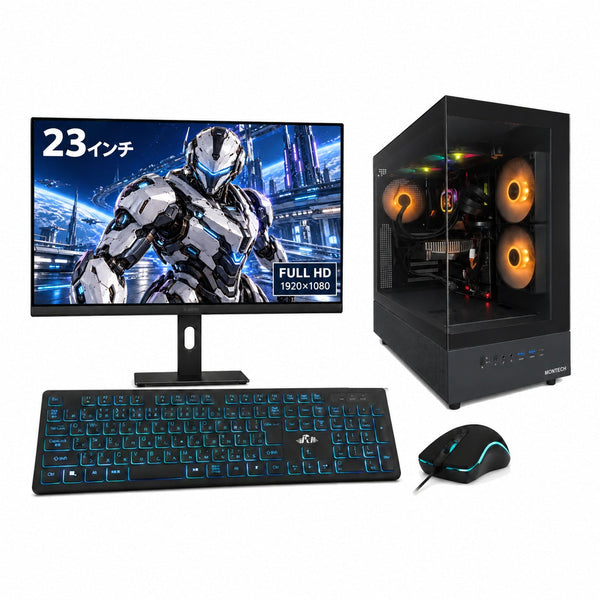
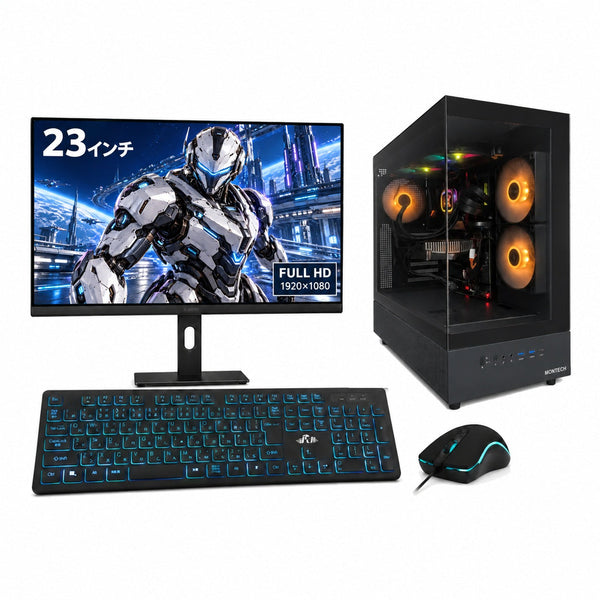
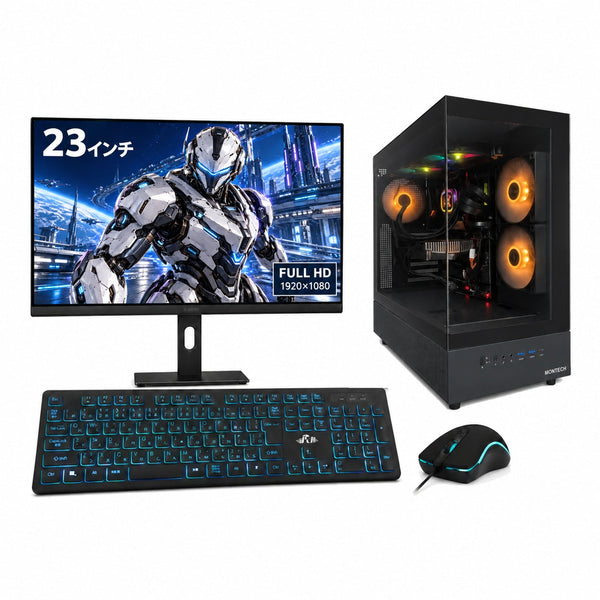
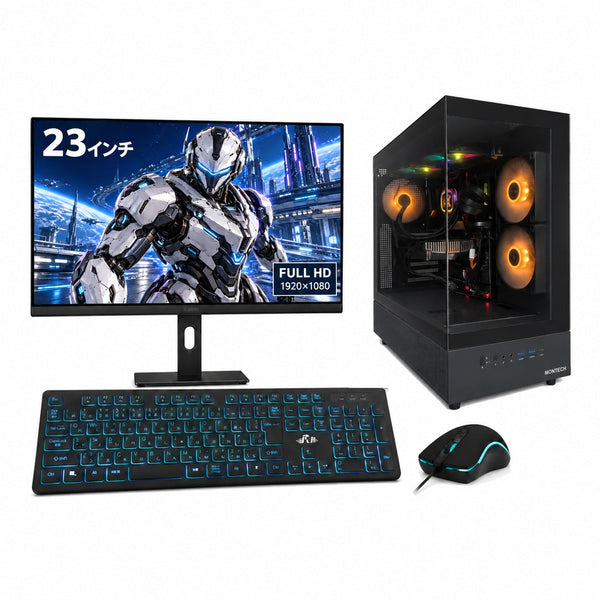
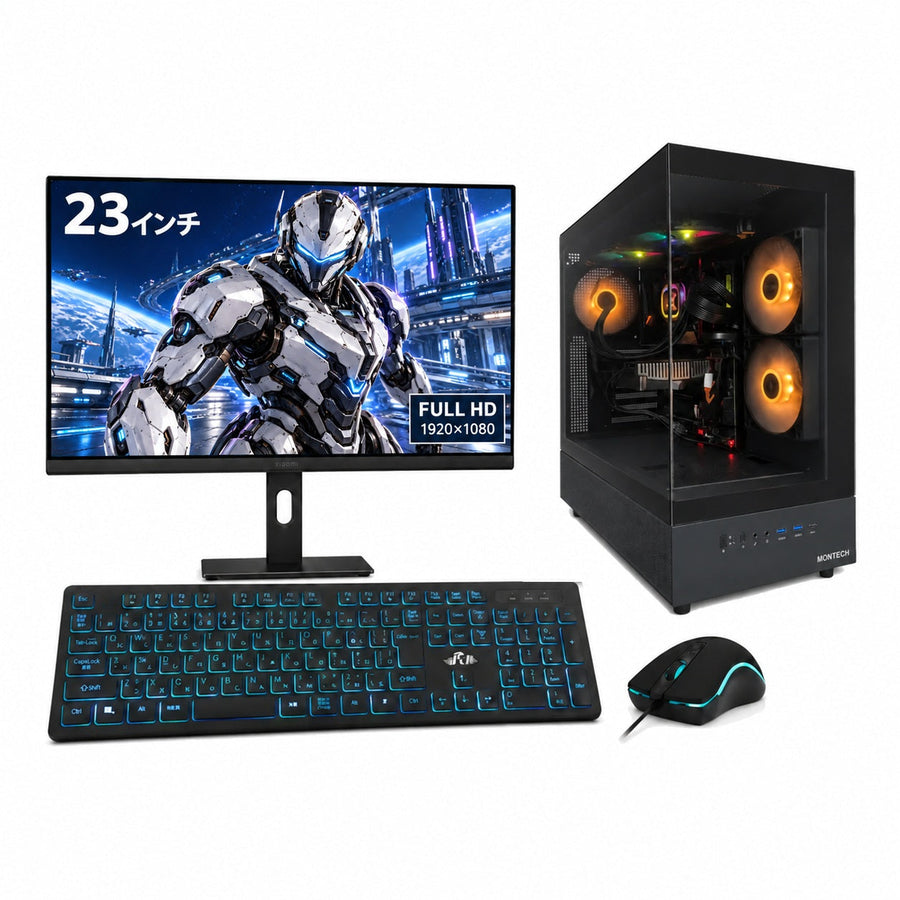
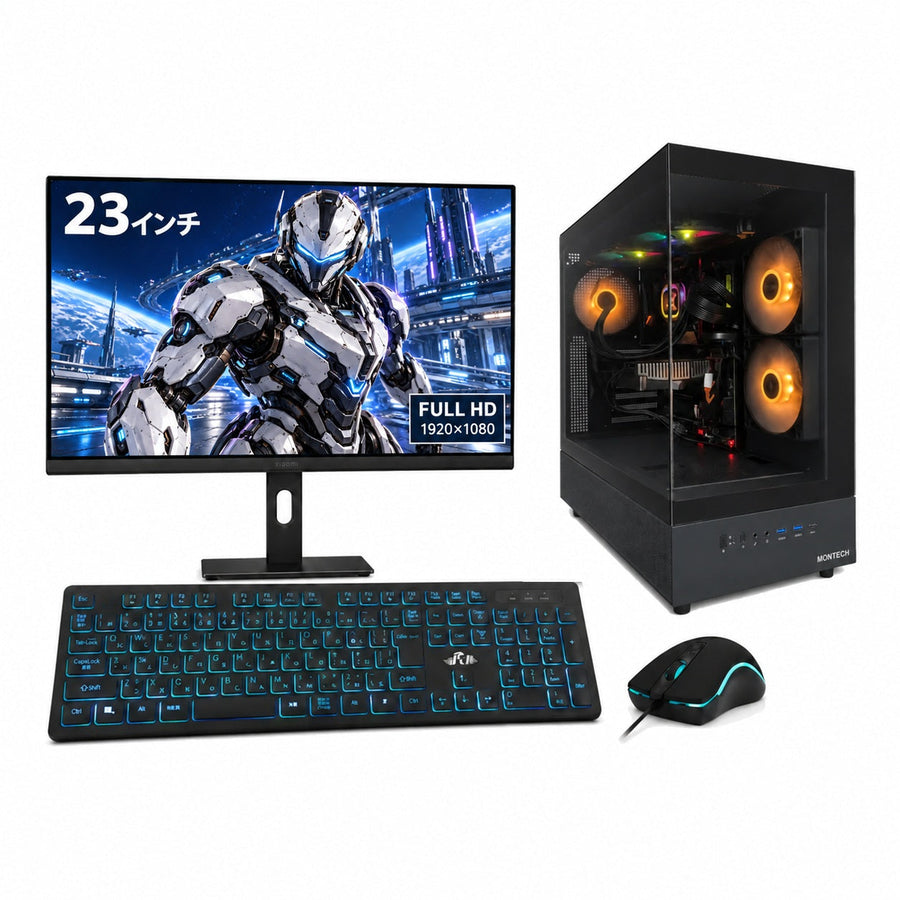
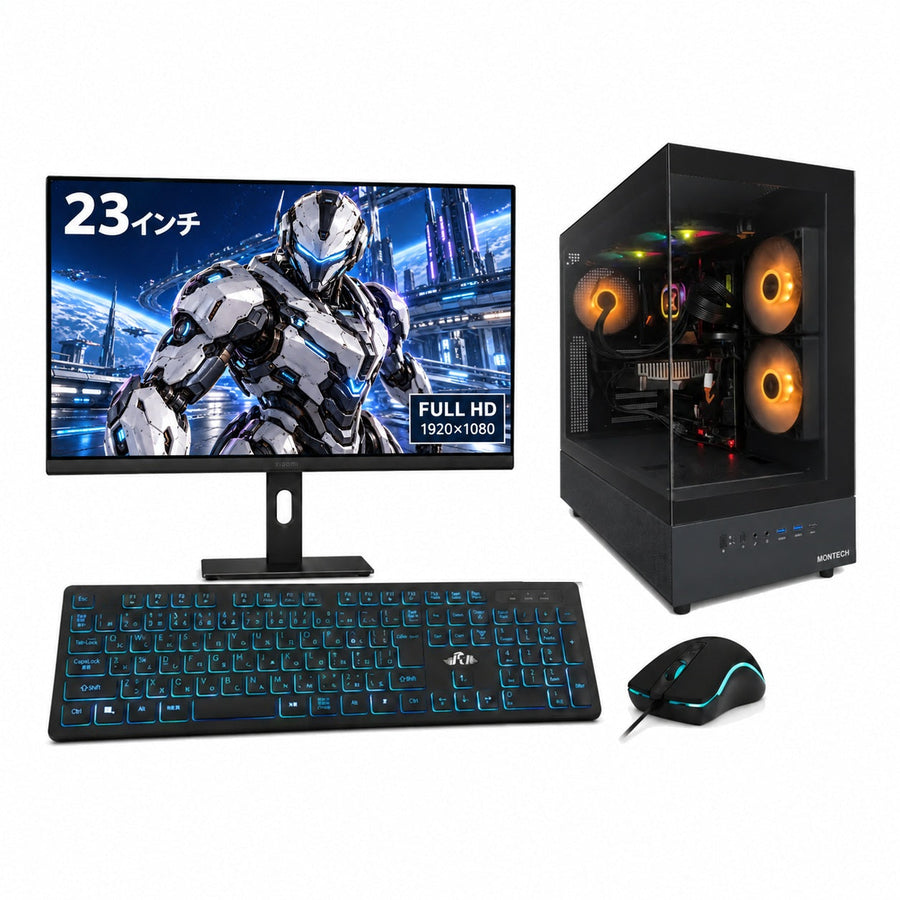
パソツクのゲーミングPCセットは、PC本体・23インチのフルHDモニター・キーボード・マウスがそろったセットです。組み立て、Windows 11のインストールと初期設定、動作確認まで済ませてお届けするので、届いたらケーブルをつないで電源を入れるだけで使い始められます。
電源ケーブル、モニターのケーブル、キーボード・マウスのUSBを本体につなぎます。モニターのケーブルは、本体の下のほうにあるグラフィックボードの端子に挿してください。
本体の電源ボタンを押すと、Windowsのデスクトップが表示されます。初期設定は済んでいるので、面倒な設定はいりません。
インターネットにつないで、Steamなどのストアから遊びたいゲームをダウンロードします。(Steamとは?)
インターネットは、LANケーブルでルーターとつなぐとすぐに使えます。Wi-Fiで使いたい方は、下の「Wi-Fi(無線LAN)は使えますか?」をご覧ください。
ゲーミングPCセットでWi-Fi(無線LAN)は使えますか?
PC本体には無線LAN(Wi-Fi)の機能が付いていないため、そのままではLANケーブルでの有線接続になります。Wi-Fiでつなぎたい方は、ご注文のときに「無線LAN子機」(+2,500円)を追加してください。なお、ご自宅でWi-Fiを使うには、別途インターネット回線の契約とWi-Fiルーターが必要です。

商品ページのオプションを下に進み、「その他」の項目を探します。

「無線LAN子機」にチェックを入れます(+2,500円)。

「カートに追加する」を押すと、PC本体と一緒に無線LAN子機がカートに入ります。
ゲーミングPCセットのよくある質問
Qセットには何が入っていますか?
PC本体、23インチ フルHD(1920×1080)/60Hzのモニター、キーボードとマウス(Rii 有線セット・日本語配列)が入っています。PC本体にはWindows 11 Homeが入っています。
Q組み立てや設定は自分でする必要がありますか?
いいえ。組み立て、Windows 11のインストールと初期設定、動作確認まで当店で済ませてお届けします。届いたら、ケーブルをつないで電源を入れるだけです。
Q保証はありますか?
全台に90日の保証が標準で付きます(追加料金なし)。ご購入時に180日(+3,000円)または1年(+7,000円)へ延長できます。保証期間中に通常のご使用で起きた故障は、往復の送料・部品代・修理代を当店が負担して修理します。
Q送料はかかりますか?
全国無料です。沖縄・離島へのお届けは別途送料がかかり、金額は個別にご案内します。海外への配送は承っていません。
Q支払い方法は何が選べますか?
クレジットカード(一括・分割払い/VISA・Mastercard・JCB・American Express・Diners Club・Discover)、コンビニ決済、あと払い(Paidy)、PayPay、メルペイがご利用いただけます。詳しくはご利用ガイドをご覧ください。
Qゲーム以外にも使えますか?
はい。Windows 11のパソコンなので、インターネットや動画の視聴、配信、画像・動画の編集などにも使えます。
Qモニターをもっとなめらかなものにできますか?
はい。ご注文時のオプションで、144Hzの24インチモニターに変更できます(+9,000円/ホワイト +14,000円)。動きの速いゲームが、よりなめらかに見えます。
ゲーミングPC選びに迷ったら…


詳しく知りたい


